DataGrip 创建项目
1 背景知识
本文主要介绍如何使用 DataGrip 创建一个新的项目。
2 创建项目
- 点击“新建项目”。
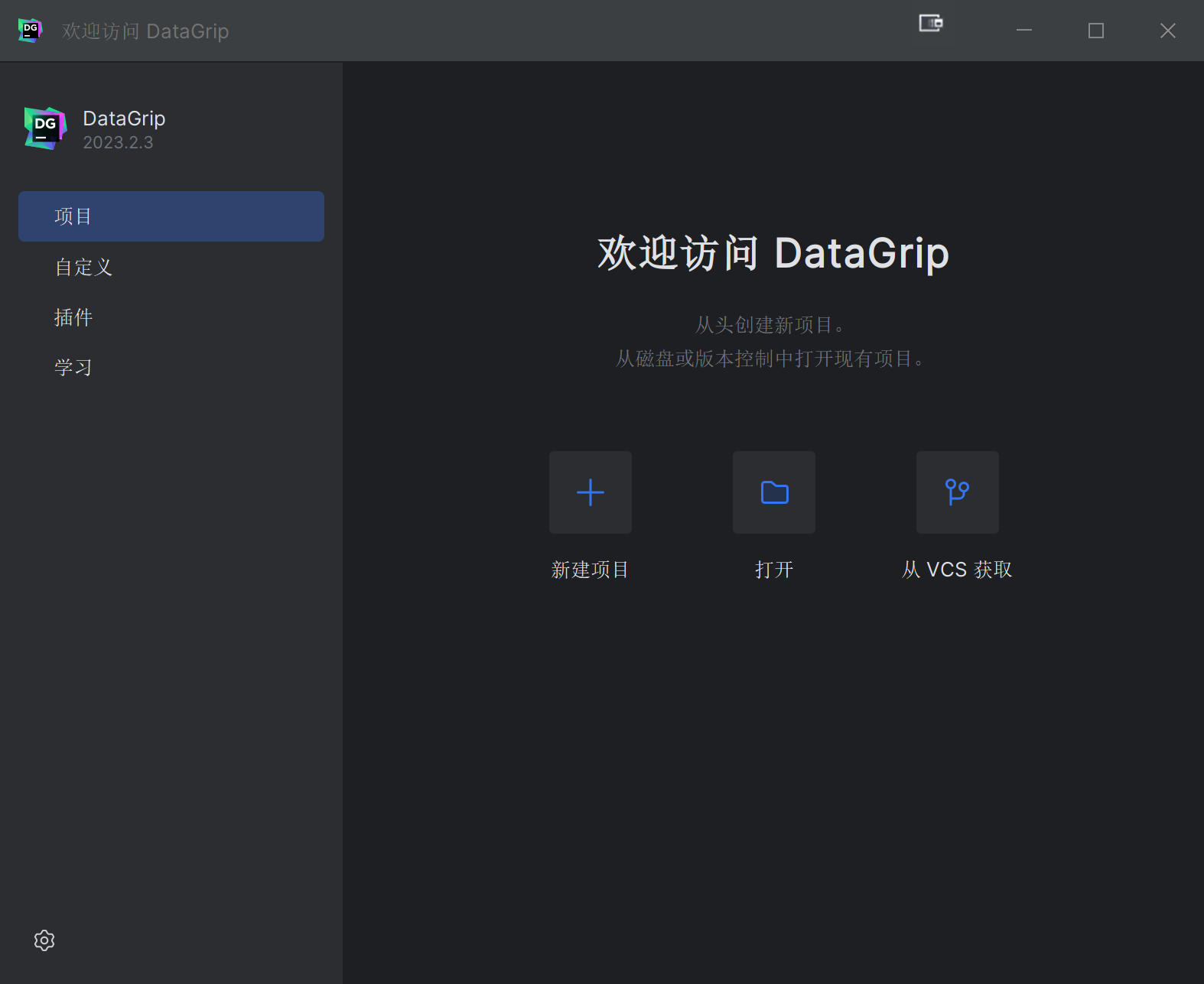
- 选择一个文件夹。

3 连接数据库
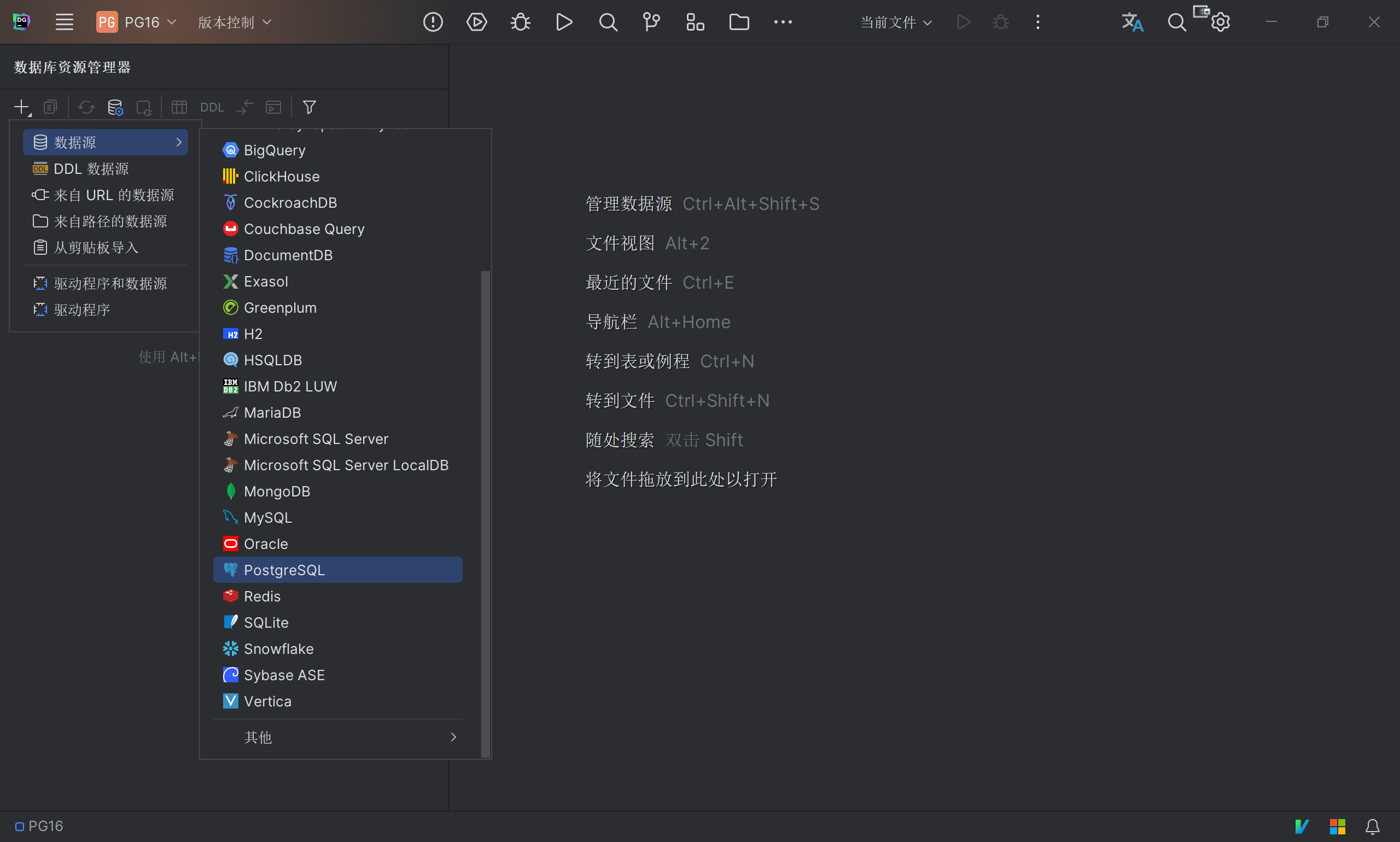
点击右上角的“新建”,选择“数据源”,点击“Postgresql”
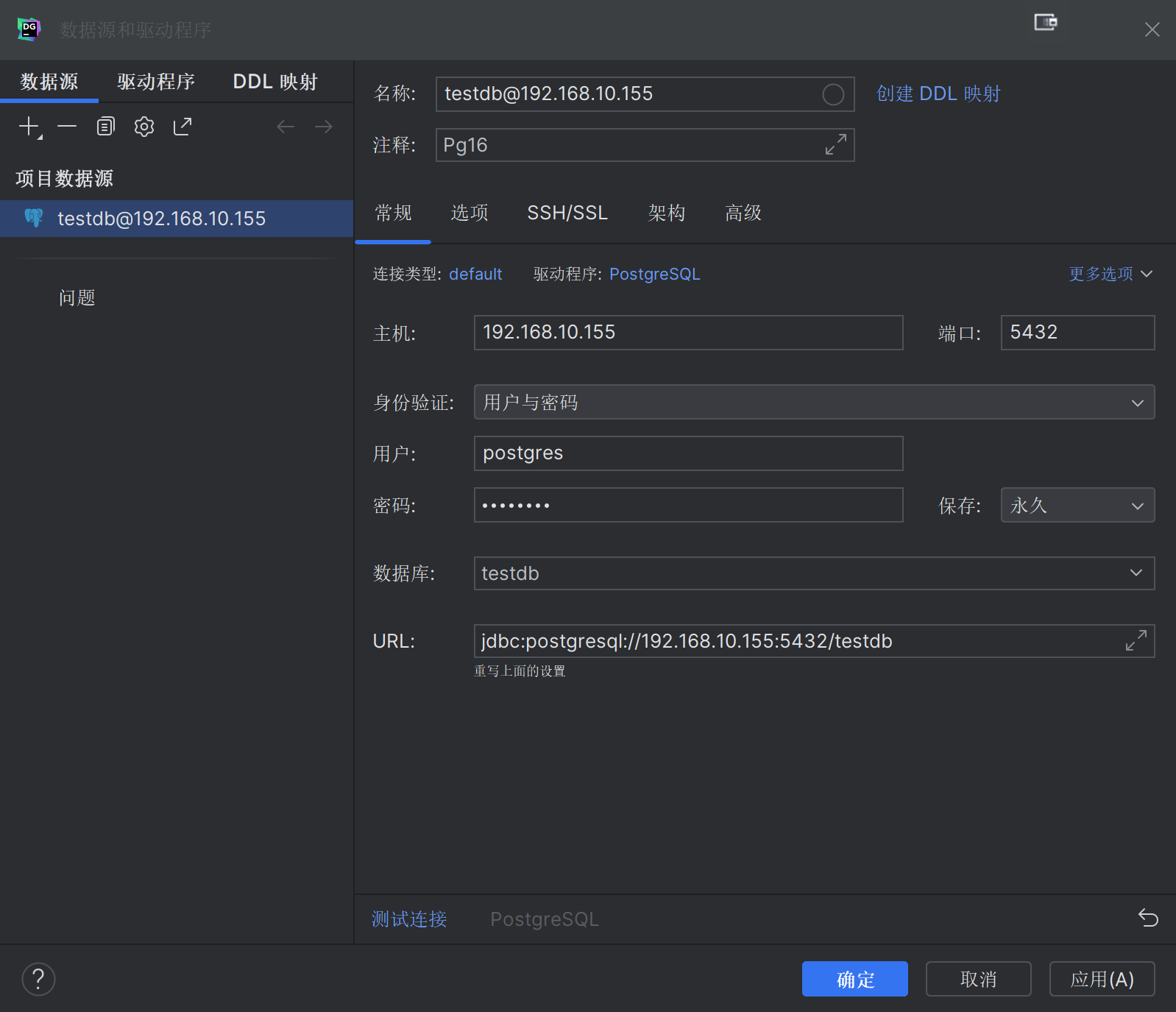
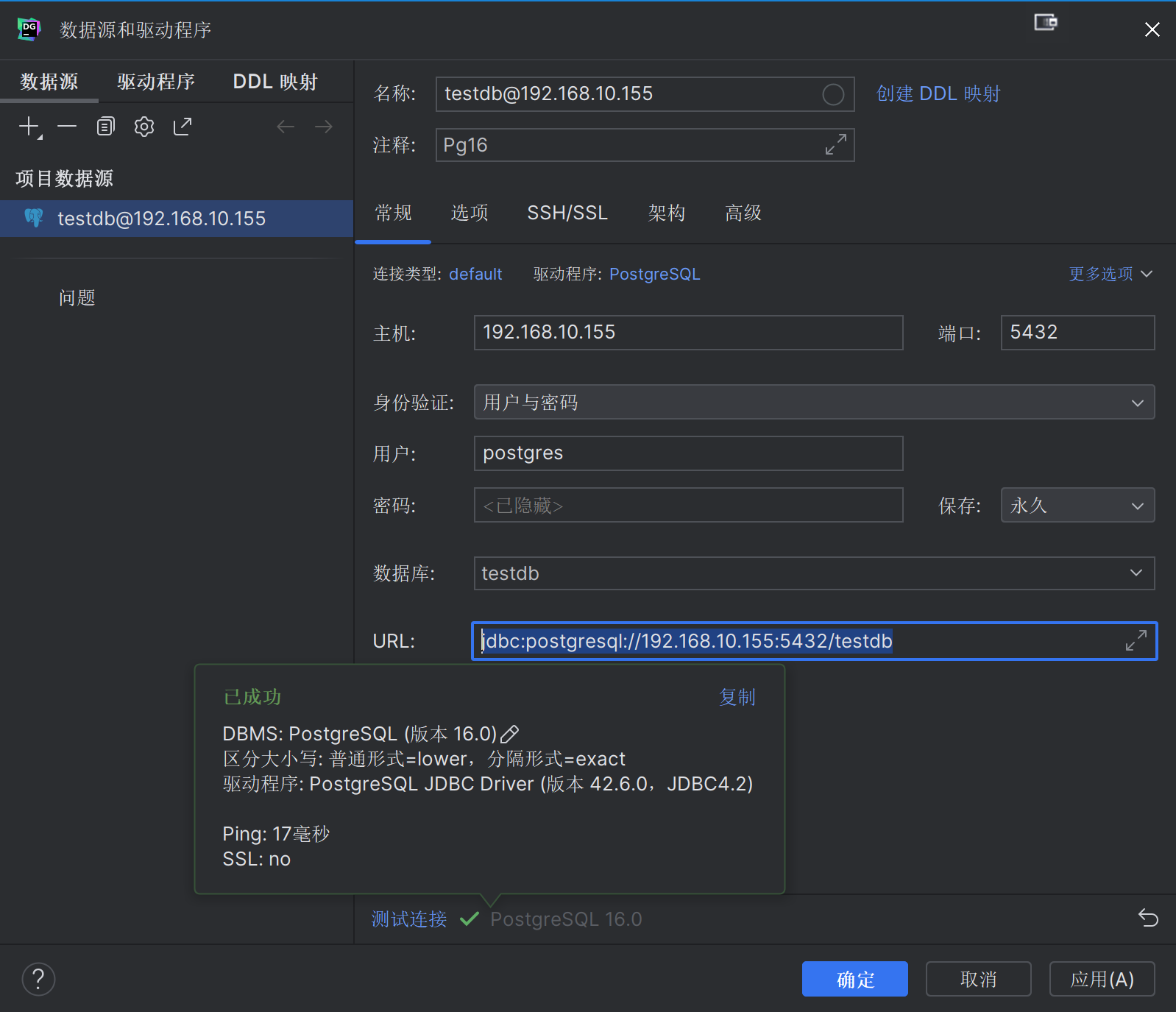
3.1 填写数据库的连接信息
| 参数 | 说明 |
|---|---|
| 名称 | testdb@192.168.10.155 |
| 注释 | Postgresql 的版本。 |
| 主机 | 192.16810.155 |
| 用户名 | postgres |
| 密码 | postgres |
| 数据库 | testdb |
| URL | jdbc:postgresql://192.168.10.1 55:54 32/testdb |
|  |
3.2 链接测试
- 点击左下角的“测试链接” ,测试成功后会有提示。
- 点击“确定”,数据库连接创建成功。
Tip
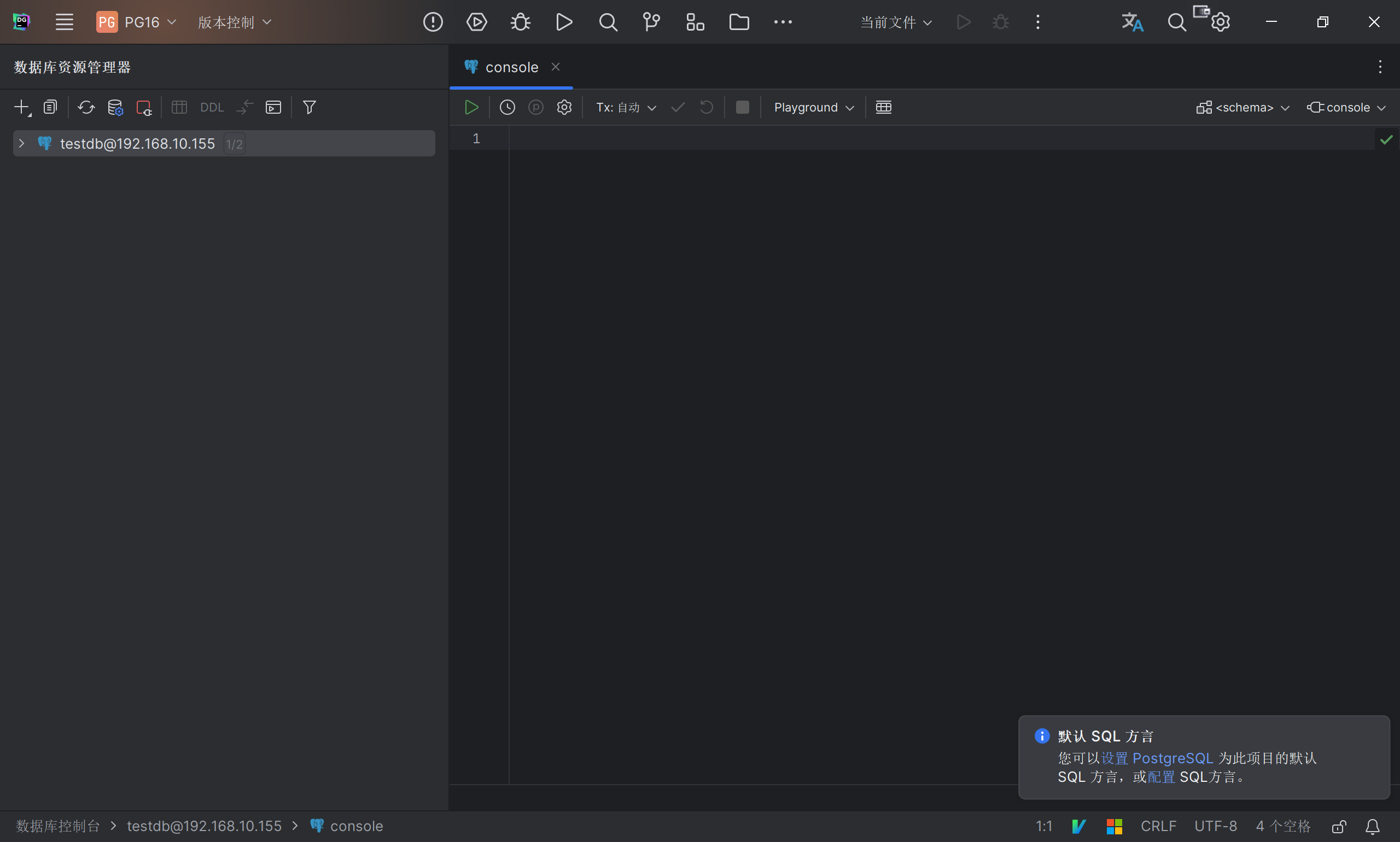
这里不要忘了“设置PostgresSQL” 的方言包。选择“PostgreSQL” 方言
4 数据库操作
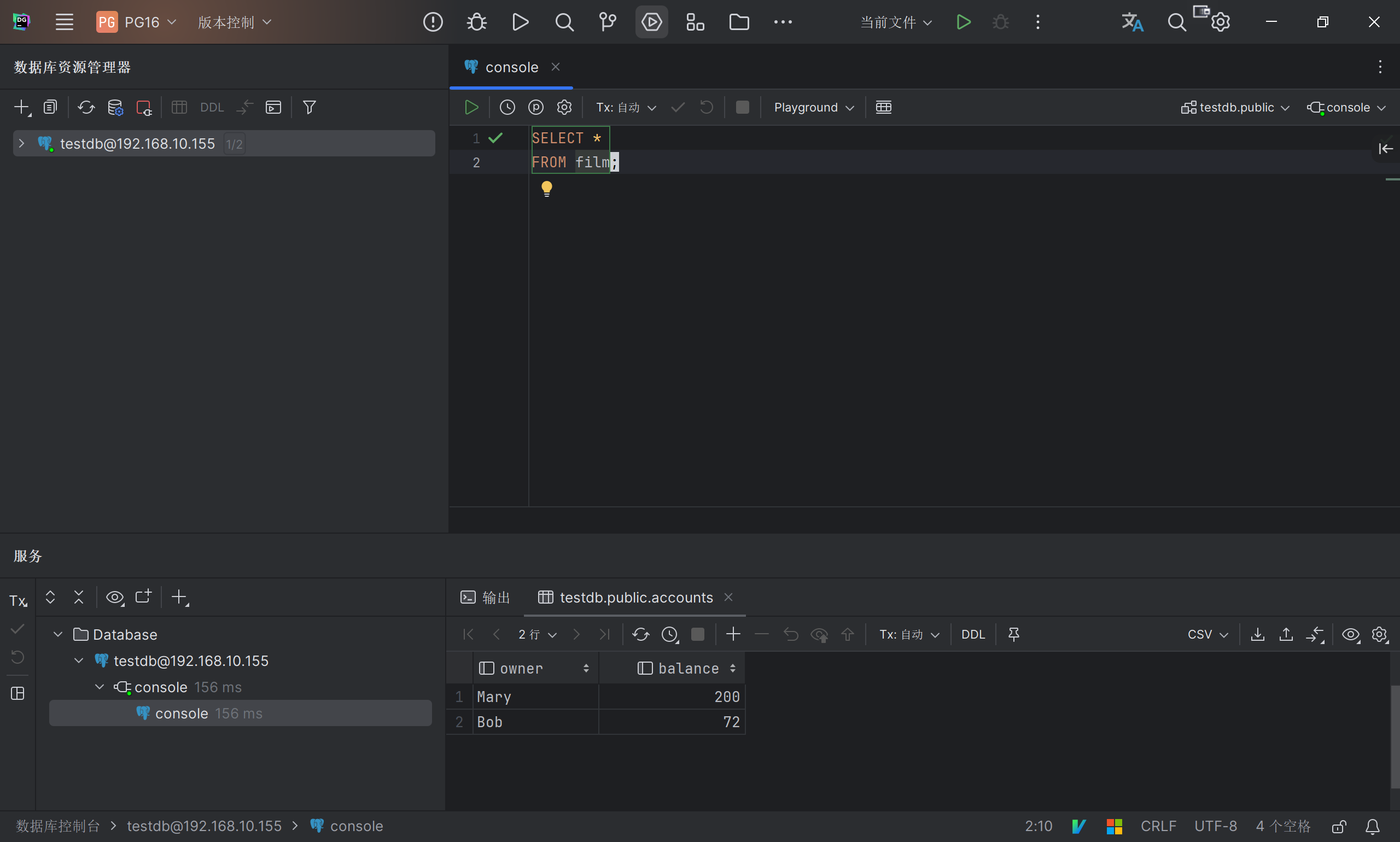
创建完成数据库连接之后,DataGrip 会自动启动 DataGrip Console ,用于调试代码。功能和 psql 相似。
4.1 输入SQL 语句并执行
- 输入SQL 语句。
SELECT * from film;
- 使用
CTRL + ENTER快捷键执行SQL 语句。 - 输出结果在日志栏。